
プロンプト管理も楽々!AI画像整理ツールEagleの使い方と主な機能

AIで生成したイラストや画像は、あとから「どこに保存したっけ?」となりがちです。
プロンプトを振り返ったり、配色別に振り分けたりしたいのにフォルダが散らばって重複も増え、検索もしづらい。
これはAIイラスト運用でよくある課題かと思います。
 ひかり
ひかり筆者もそんな悩みがありました。
この記事では、タグ・自動振り分けフォルダ・重複検出などの機能を備えた画像管理ソフト「Eagle」を使って、 AIイラストや画像の整理の方法をご紹介。
Eagleとは?主な機能と特徴・ 画像の整理と管理におすすめのソフト
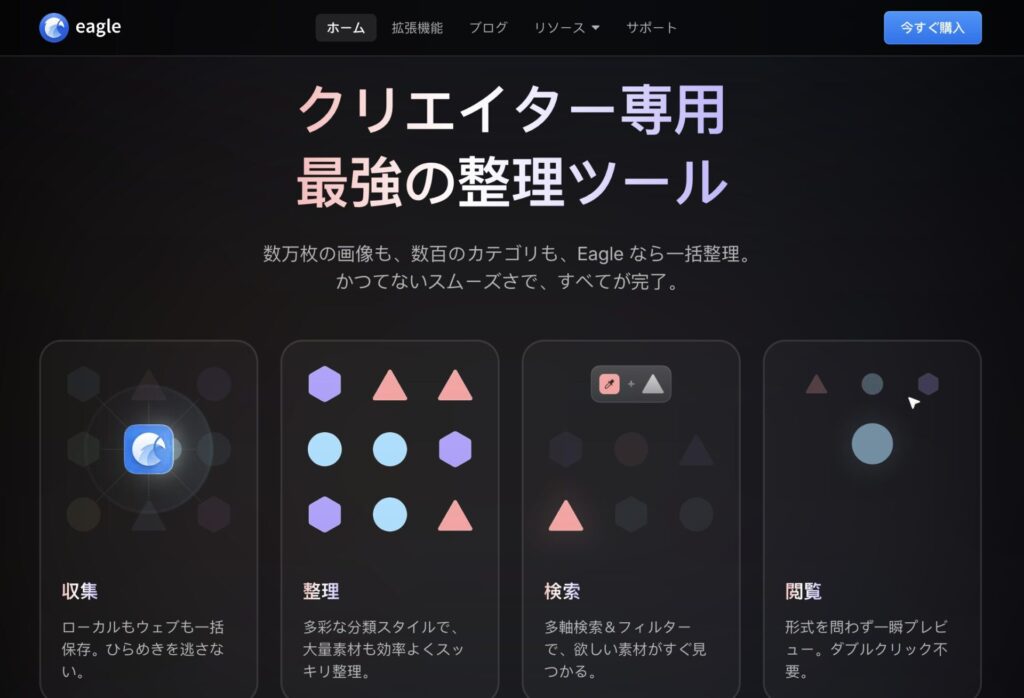
Eagleは、画像・イラスト・動画などをタグやスマートフォルダで整理・管理できるデスクトップ向けの高機能画像管理ソフトです。
AIで生成した画像の「重複・散在・検索しづらさ」を解消し、制作〜公開、公開後の管理までも効率化してくれます。
- 数万点規模でも軽快にサムネイル表示・閲覧ができる
- フォルダやタグでデータの整理がしやすい
- スマートフォルダで自動振り分けもできる
- アプリ内のプラグイン(拡張機能)を追加できる
- 同一・類似画像を検出して整理や削除ができる
- カラー検索、配色検索ができる
- Chrome拡張機能でWebからの画像収集ををして後から一括整理ができる
- タイトル、メモ、評価、タグ、作成日時などのメタ情報管理
- 多くのファイル形式に対応
- ライブラリを無制限に増やせる
基本的な機能と特徴は上記のとおり。
ファイル形式は、PNG/JPG/GIF/WebP/PSD/SVGなどの他に、お気に入りサイトのURLやYouTube動画も保存できます。
動画やアニメーションファイルはマウスホバーするとプレビューもされて便利です。
(YouTubeもプレビューされます。)
Eagleのライブラリってなに?画像管理の本棚
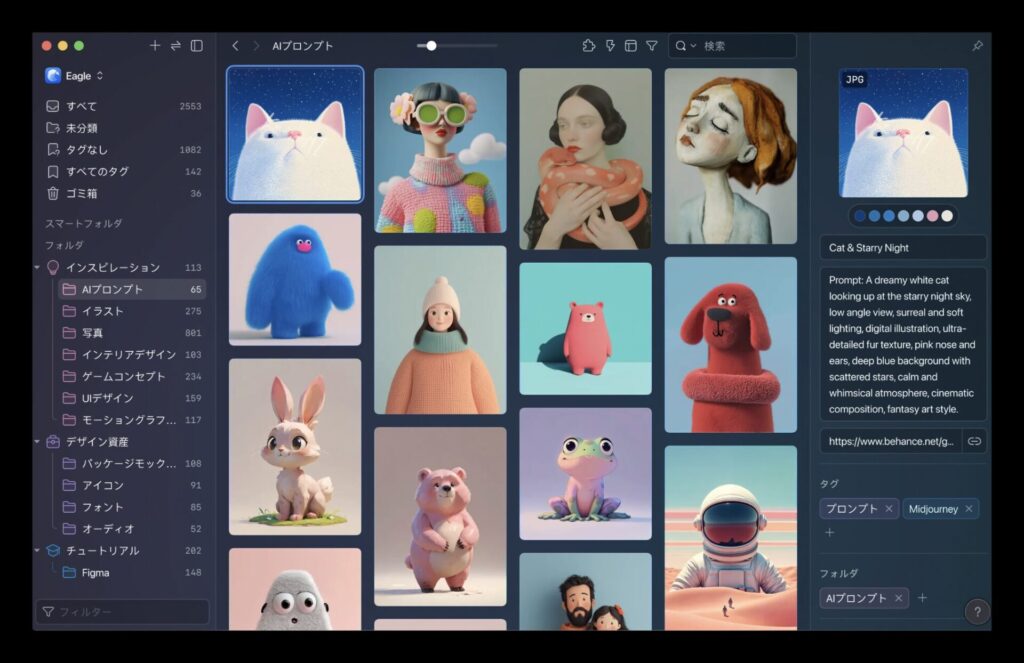
Eagleには「ライブラリ」というものがあります。Eagleのメイン画面です。
このライブラリは無制限に増やすことができるので
- AIイラスト(画像)専用ライブラリ
- 画像素材専用ライブラリ
- アプリ開発用ライブラリ
など、用途に合わせて作成すると運用しやすいです。
画像管理ソフトEagleの料金プラン

Eagleは買い切り型のソフトで、一度購入すればアップデートも無料で行われます。
30日間の無料トライアルもあるので、お試しから始めても◎
| 項目 | 無料トライアル | 有料版 |
|---|---|---|
| 期間 | 30日間 | 永久利用可能 |
| 機能制限 | なし(全機能使える!) | なし |
| 画像保存数 | 無制限 | 無制限 |
| 料金 | 無料 | $34.95(約5,000円) |
| 支払い | 不要 | 買い切り型(サブスクなし) |
| インストール台数 | 1台 | 2台まで(1ライセンスで) |
 ひかり
ひかり買い切りプランのみで魅力的!
コスパもいいです!!
機能性やアップデートのことを考えても、約5,000円で無制限に使えるのはコスパがいいと思います。
サブスク型ではないのも、とても魅力的でした。
 ハナ
ハナ追加料金がないのも嬉しい!
AI画像の管理におすすめのソフト|Eagleの導入方法
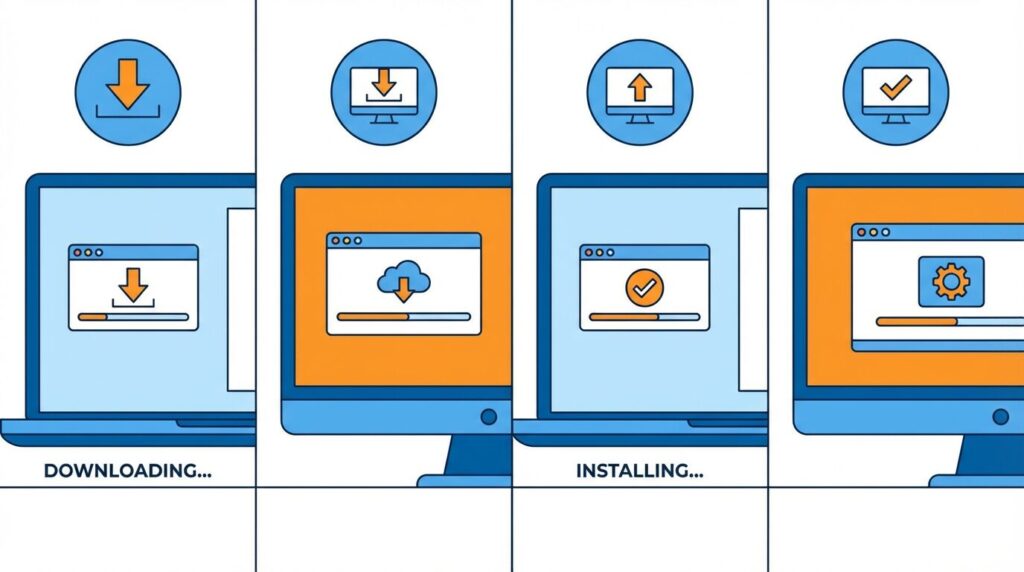
ここからは実際にEagleを使うための導入手順を解説していきますね。
Eagleのダウンロード〜インストール手順
ダウンロードページに移動して、お使いのパソコンのモデルに合わせたファイルをダウンロードします。
ボタンをクリックすると自動的にダウンロードが開始されます。
- Windows版:約124MB
- Mac版:約101〜107MB
ダウンロードには数分かかる場合があります。
ダウンロードが完了したら、ファイルをダブルクリックして開きます。
- Windows:Eagle-Setup.exe
- Mac:Eagle.dmg
ファイルを開くとインストーラーが立ち上がるので、表示されたものに沿ってソフトをパソコンに保存します。
Eagleの初期設定|スマートな画像管理のために
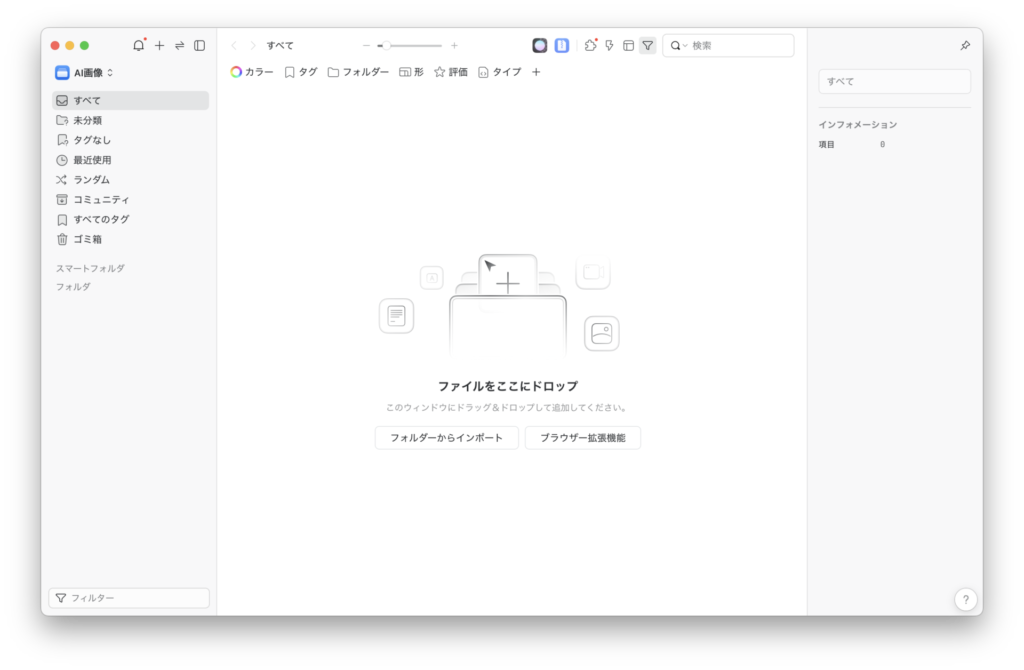
初期設定はシンプルですが、おすすめの設定があるのでそれも踏まえて紹介します。
Eagleライブラリの作成
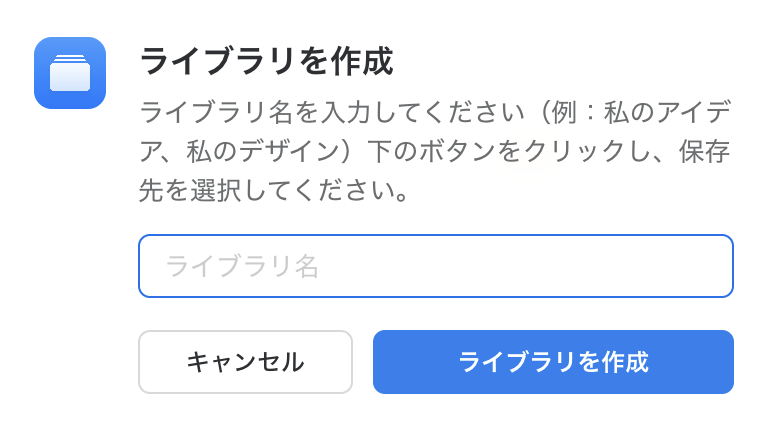
まずはメインとなる「ライブラリ」の作成をします。ライブラリって何?説明はこちら
今回はライブラリの名前を「AI画像」にしました。
「ライブラリを作成」ボタンをクリックし、保存先を決めます。
保存先はクラウドがおすすめ
ライブラリの保存場所は、後から変更が面倒なので最初にしっかり決めましょう。
筆者はMacでiCloudをメインで使っているので、iCloudにライブラリを作成しました。
他にもGoogle Drive、Dropbox、OneDriveなどのクラウドフォルダ内への保存がおすすめです。
クラウド保存にすることで、複数のデバイスから同じライブラリにアクセスできます。
ローカル保存(デバイスへの保存)の方が同期が早いメリットはありますが、パソコンの容量(ストレージ)を大きく消費してしまいます。
EagleのChrome拡張機能を入れる
EagleにはWebからの画像収集をして、後から一括整理ができるChrome拡張機能があります。
 ツバキ
ツバキ追加料金なしで利用できるから、導入しておくと便利♪
画像管理ソフトEagleでAIイラストを管理|実際の使い方
それでは実際にAIイラストをEagleのライブラリで整理・管理してみましょう。
実際の使い方と整理のコツを解説していきます!
Eagleライブラリに画像を保存する方法
Eagleライブラリに画像を保存する方法は3種類あります。
- ドラッグ&ドロップ
- ファイルからインポート
- Eagle公式Chrome拡張機能で一括保存
私は作成したライブラリの「すべて」セクションを選択し、ドラッグ&ドロップして保存しています。
Chrome拡張機能を使って保存した場合は画像のURLも一緒に保存されるので、どこから保存したのかがわかりやすいです。
おすすめは、ドラッグ&ドロップと拡張機能の二刀流!
フォルダ分けをする
画像が増えてきたら、フォルダ分けをしましょう。
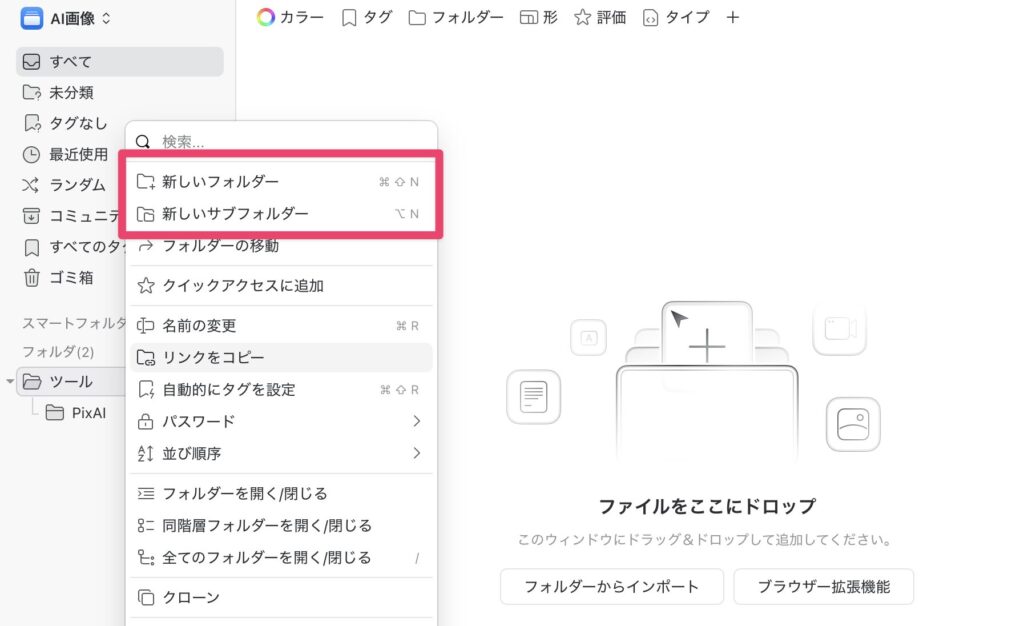
フォルダタブを右クリックでフォルダを追加できます。サブフォルダも追加が可能。
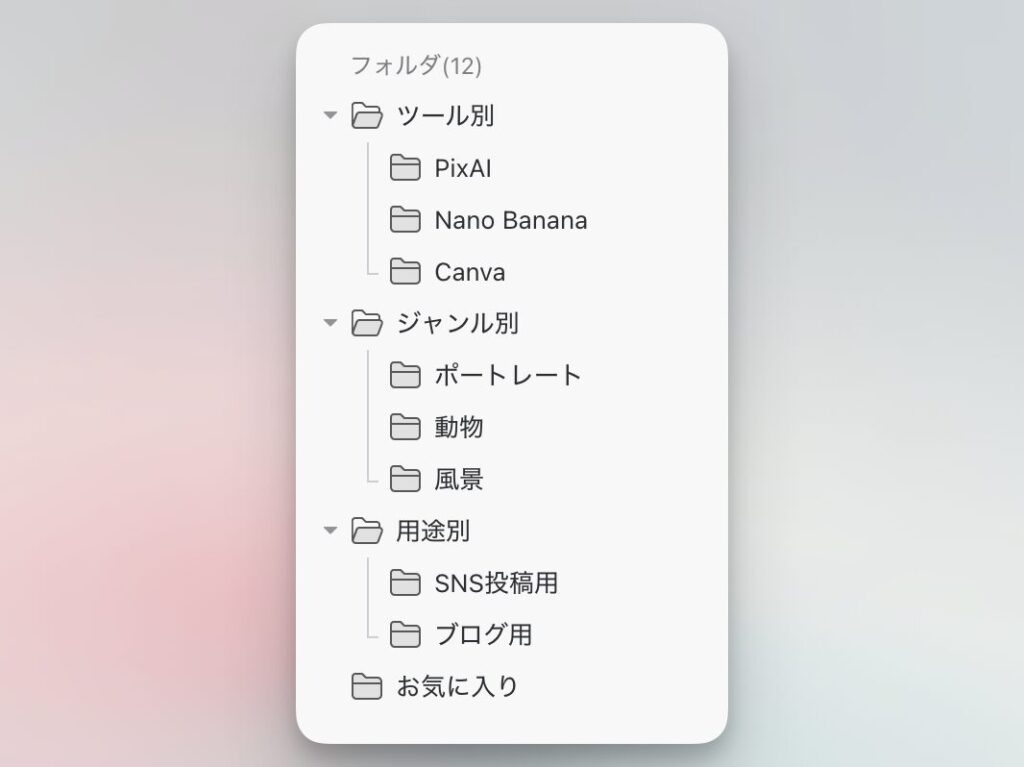
私の場合はこのようなフォルダ構造にしています。
画像をフォルダに移動する場合はドラッグ&ドロップか右メニューで追加できます。
複数のフォルダに保存も可能
画像を選択して「F」キーを押すと、チェックボックスが表示されるので複数選択をしてフォルダへ移動する機能もあります。
プロンプトをメモ欄に保存する
ここ大事!です!
AI画像生成をした時のプロンプト管理にもEagleは活躍します。
「どうやって作ったっけ?」を防ぐことができますよ♪
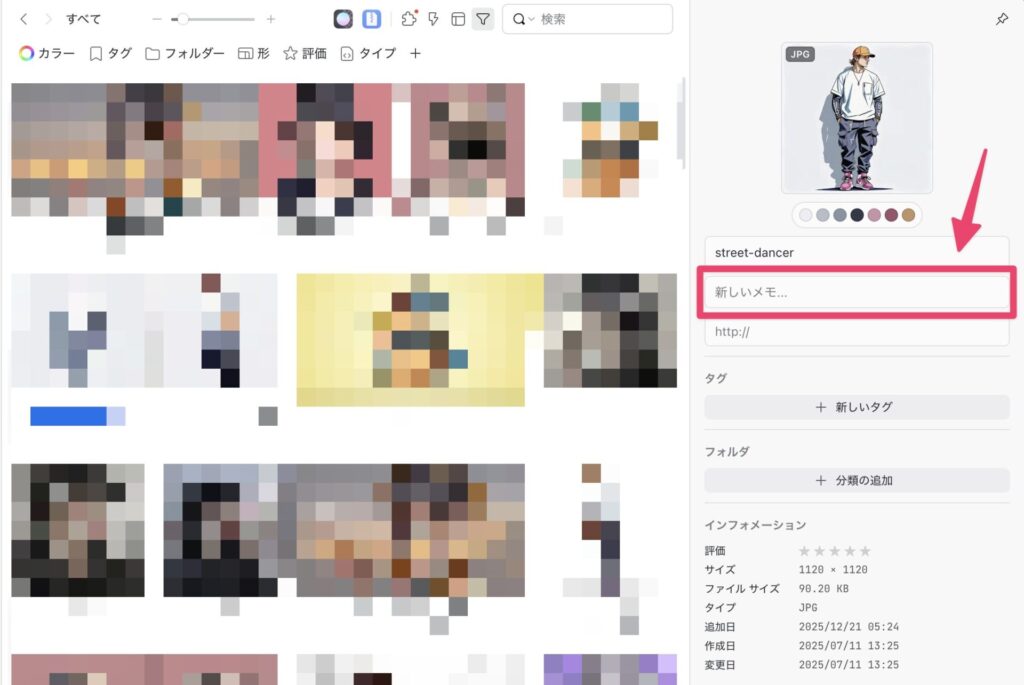
画像をクリックすると右側の詳細パネルに「メモ欄」が表示されます。
ここに使ったプロンプトをコピペしておくことで後から検索をかけることも可能。
フォルダの他にタグで「使えるプロンプト」とマークしておけば後から振り返るのもスムーズです。
他にも
- タグ付けで多角的に検索できるようにする
- ★評価で「使える画像」を一発で絞り込み
このような画像整理術もあるのでお試しください♪
こちらの記事でおすすめのAIイラスト生成ツールを紹介しています!
まとめ|Eagleでスマートな画像管理を
今回は画像管理ソフト「Eagle」を使ってAIイラストや画像の「どこいった?」解決するポイント、Eagleの使い方を解説しました。
Eagleは買い切りでコスパも良く、クラウド保存とフォルダやタグの併用で「見失わない整理術」を実現できます。
ぜひお試しください♪



この記事を書いた人
詩音ひかり
物書き|クリエイター「詩音ひかり」です。
Notion 2021年9月〜愛用しています。
Webツールの発掘や服、動物が好き。
最近はエッセイや作詩、和訳もしています。









C O M M E N T S