
Notionクリエイターとしての活動基盤の作り方|私の活用事例

複数の活動を続ける中で、私は作業中に何度も「どこから手をつけるべきか」で立ち止まりました。
この記事では、その行き止まりを解消した私のNotionページ設計と考え方、クリエイター活動の実際のページ運用方法をご紹介します。
Work Dashboardで活動の起点を一本化し、アイデア→下書き→公開の運用までをNotionで回す具体的手順を紹介しています。
これは「Notion Community Advent Calendar 2025」の14日目の記事です。
昨日はNotion公式アンバサダー・Reiさんの「Notionのタスク管理2025年版orマップビューでの旅行計画」でした。
はじめに
こんにちは!NotionテンプレートクリエイターのHikari(@nika_notion)です。
当ブログ「ひかりの概念」はNotion解説の記事を中心に投稿しています!
Notion愛用歴は2021年の9月から。当時、日本語版がリリースされる直前でした。
現在はNotionを使い始めて4年が経過したことになります。
 ひかり
ひかりNotionのすごい勢いのアップデートの数々…驚きでした!
Notionクリエイターとして活動を始めたきっかけ
私がNotionクリエイターとして活動をするようになった理由はズバリ「Notionが好きだから」です。
Notionマーケットプレイス(公式テンプレートストア)ができてからはテンプレートの配布もしやすくなり、テンプレートクリエイターとしての活動のモチベーションにもなりました。
また、運営しているブログの管理でもNotionを使いますし、私にとってNotionで何かを作ることはごく自然で日常の中にあるものでした。
複数の活動「全部バラバラだと管理しづらい」
複数の活動を続けていく中でも、ページの運用に工夫をしていくように。
そこで気づいたのが「全部バラバラだと管理しづらい」ということ。
この気づきを踏まえて、仕事・活動用Notionページの設計を決めていきました。
Notionクリエイターの活用事例|Work Dashboardの構造
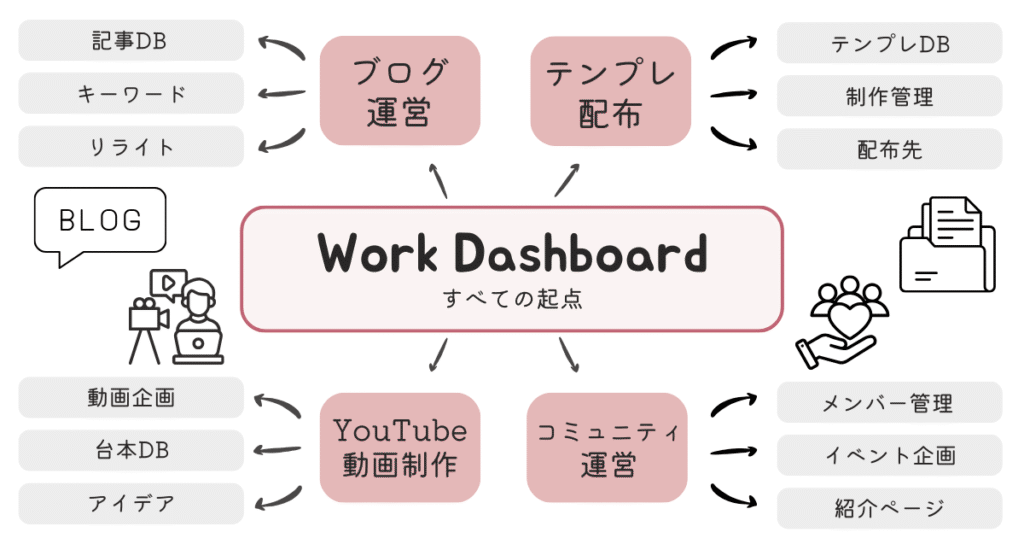
私は、仕事・活動用に「Work Dashboard」というタイトルのページをNotionの第一階層に置いています。
 ひかり
ひかりNotionは階層型にページを作れます。
親ページ→子ページ→さらに子ページ…。
「迷子にならないための入口」として、すぐに開けるようにサイドバーの上部に設置。
Work Dashboardでは主に以下のページ・データベースを運用しています
- Notionテンプレ配布
- ブログ運営(ひかりの概念・他)
- YouTube制作
- ポッドキャスト(スタエフとSpotifyを連携)
- コミュニティ運営(概念研究所)
Work Dashboardの役割
「どこに何があるか」が1ページを見渡せばわかるように、Work Dashboardにすべての活動の管理ページを並べるようにしました。
- すべての活動への導線を集める
- 各プロジェクトの状況を確認する
- タスク管理との連携を行う
これらがWork Dashboardの主な役割です。
設計の考え方
ページの中で迷子にならない、作業の優先順位や流れをスムーズに確認できる設計を意識◎
- 活動のジャンルやテーマごとに見出しをつける(ブログ・Notionテンプレ等)
- その下にページを追加する
- ページのタイトルで作業内容がわかるように名前をつける
- 複数の活動管理をWork Dashboardにまとめる
私にはこの活用方法が合っていて、長くこの設計をしています。
Notion開設ブログ・コンテンツ制作のワークフロー|活用事例
コンテンツ制作のために使う、日常で思いついたアイデアはつい忘れがち。
忘れてしまうことと、迷いを減らすためのレールづくりを意識しました。
情報収集とアイデアの倉庫
自分の思いつきを“使える知識”に変換する入口としてQuick NoteとZettelkasten(ツェッテルカステン)のページを運用しています。
小さなメモ同士をリンクして知識を育てるメモ術です。
ツェッテルカステン(Zettelkasten)は、社会学者のニクラス・ルーマンが考案した個人向けの知識管理法であり、アイデアや気づきを「小さなメモ(カード)」として分割し、番号やタグ、相互リンクでつないでいくことで、思考のネットワークを育てます。
まず日常で思いついたアイデアは、なんでもQuick Noteに即時メモ。
スマホではSupa Sendというアプリを使ってNotionへメモを取っています。


パソコンからはRaycast(ランチャーアプリ)のショートカットでNotionへメモを送信。
Quick Noteはなんでも書く「クイックページ・クイックメモ」なので、そこから内容を広げたい場合はZettelkastenにメモを移動し、「アイデアや知識の分解と整理」を行います。
そこからさらに、ブログで使えそうなものは「記事ネタ」として回収するんです。
このように固定した流れを作ることで、コンテンツ制作の糧になりますよ♪
ブログ記事制作用の「計画書」テンプレート
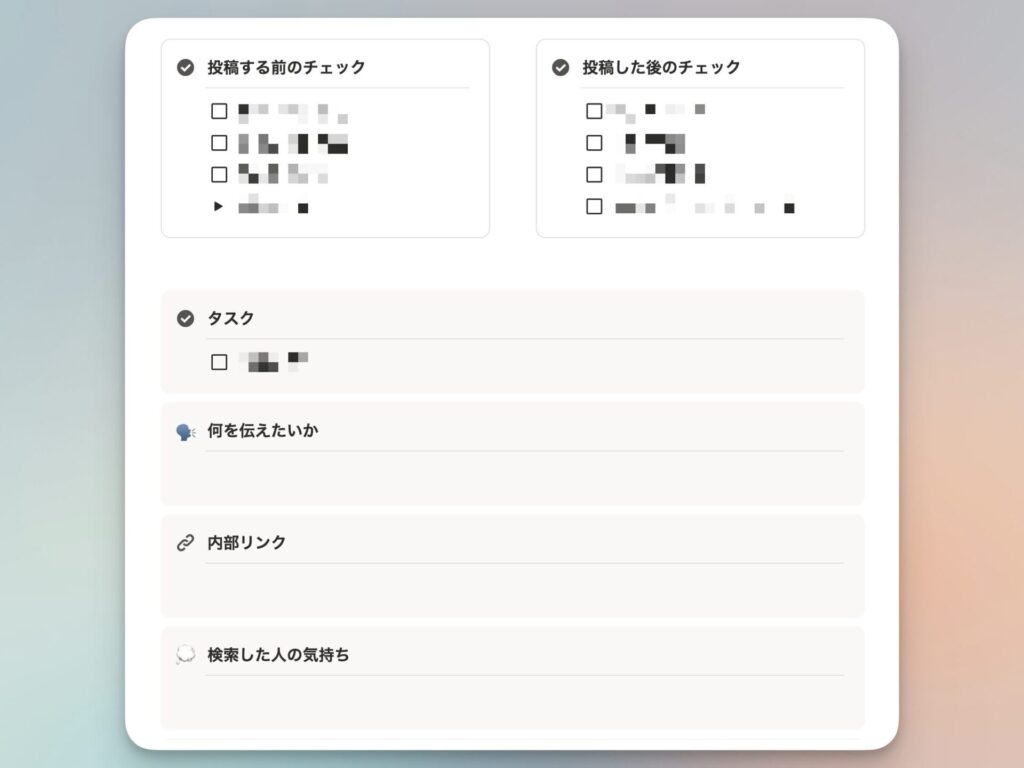
執筆とタスク・検証を同じキャンバスに置くことで効率化。
- 投稿前チェックリスト
- 投稿後チェックリスト
- タスク欄
- 内部リンク管理
- 検索意図メモ
この項目を画像のように「ミニ計画書」として、データベースのくりかえしテンプレートにしています。
ミニ計画書の下に見出しを作って記事の下書きをしていくことで、すぐに大切な情報をすぐに確認◎
また、NotionからWordPressにコピペすると、投稿画面で見出し2と3が変換された状態で即座に挿入できるのも便利です。(Markdown記法)
このように運用ができるので、Notionでブログ記事を下書きしたり管理するのは相性がいいと感じます。
もちろん他のコンテンツ管理にもNotionの活用は便利です。
ブログ運営データベースの構造
ブログ運営データベースは、“書き出す・記事を育てる”を動かす「エンジンの中心」です。
定期的に手入れしやすいように分割し、必要なつながりだけを残しました。
- 記事一覧
- ステータス管理など
- 提携広告管理
- リライト(リンクドビュー)
- 公開日カレンダー(リンクドビュー)
上記のようなデータベースを配置しています。
ページへの表示はリンクドビューに変換することで、情報の増えすぎを防ぎました。
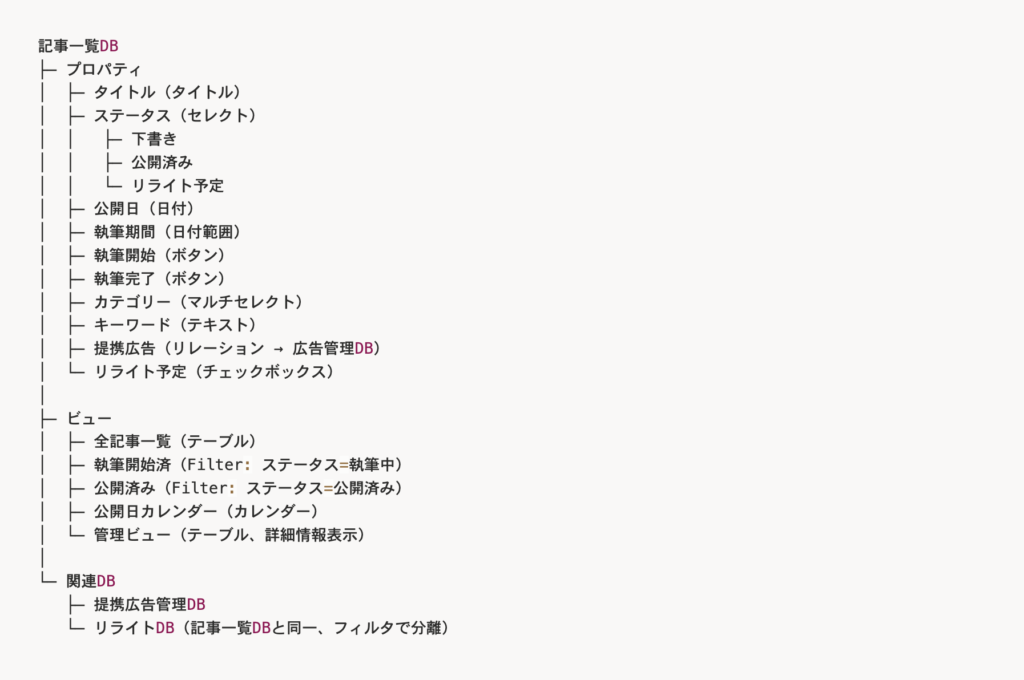
実際のブログ運営(管理)データベースの内容を表した図です。
記事のデータベースには、執筆にかかった時間がわかるように「ボタンプロパティ」と「数式」を使用しました。
用途によってビューを切り替えることで記事の確認をスムーズに◎
関連するデータベースは他のデータベースとリレーションをしてブログ記事管理に役立つよう工夫しました!
Notion活用事例|テンプレート配布ページ設計
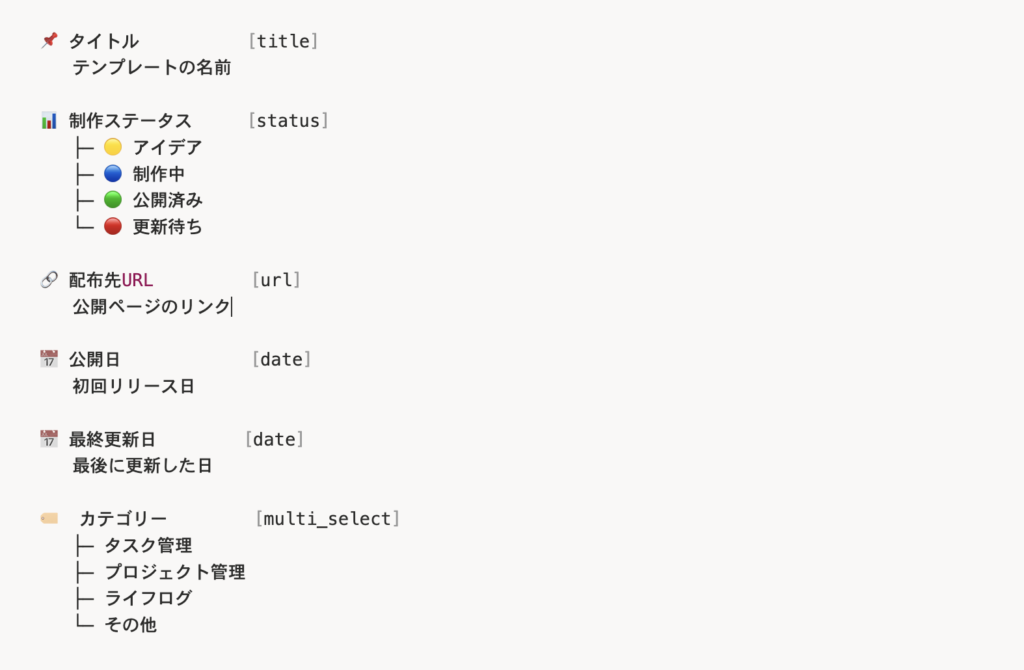
私のNotionテンプレートは、“実際に運用してみて何度も助かった型”だけをリリースするようにしています。
テンプレートを作って終わりではなく、記事や動画と一緒に育てる前提の運営基盤にしました。
テンプレ配布データベースの管理
作る・直す・届けるの履歴が1か所になるようにデータベースを運用しています。
- 制作ステータス
- カテゴリー
- 配布先(プラットフォーム)
- 簡易的な説明
- 更新履歴
配布するテンプレートは、上記のデータベースで作ったページの本文に新規ページを追加。
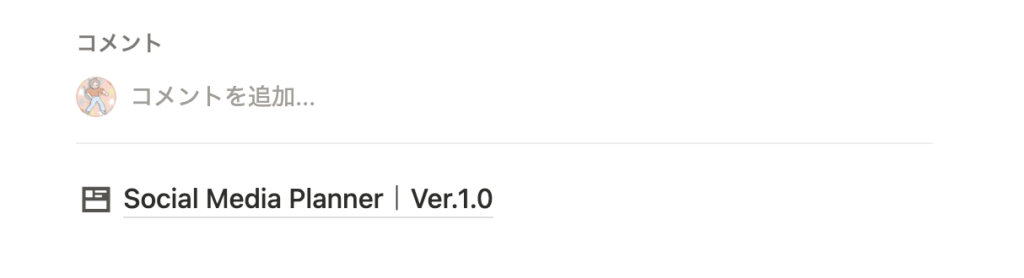
こうすると、他の関連情報を追加する時も一括管理できて便利です。
Notionコミュニティ運営の仕組み|概念研究所のページ設計
概念研究所は、NotionとWebツールを研究するコミュニティです。
コミュニティは「小さく試して小さく良くする」を前提に、一人でコミュニティを立ち上げる最低限の仕組みから設計しています。
 ツバキ
ツバキ概念研究所は、まだお試し運営の期間で、現在初期メンバーさんにテスト参加していただいています。
コミュニティダッシュボードの構造|概念研究所
コミュニティの管理ページは、後からメンバーさんが使う時に運用しやすいようにNotionのWikiに変換しました。
最初から完璧な仕組みは作らず、運営しながらメンバーさんと一緒に「ここが見づらい」「この情報がほしい」などの声を拾って改善していくという前提でページ設計をしています。
- メンバー用ポータルページ
- 参加申請ページ
- 運営部ページ
現在は主にこのようなページを追加して、少しずつ情報を追加しているところで、各ページにはタグを付けて管理しています。
今後、概念研究所運営部を発足した際には、運営部ページに運営メンバーさんを招待する形に検討中です。
私にとってのNotion|生活が変わったきっかけのアプリ
私にとってのNotionは、生活が変わったきっかけのアプリです。

Notionに出会う前は、いろいろなメモ帳アプリを行ったり来たり…。
自分のメモ、さまざまな資料や、タスクの管理に迷っていました。
偶然アプリストアで見つけたNotionは私の求めていた仕組みが作れる理想的なものでした。
今は「理想の仕組みを作れるアプリ」とも捉えています。
また、Notionを使うようになってから他のWebツールやアプリにも関心を持ち、自分でアプリを作るようにもなりました!
そしてそれらの管理もまた、Notionで行なっています。
まとめ|Notionをこれから始める人へ
今回の記事では、私の活動(Notionクリエイター活動など)の基盤となるページの設計について、個人の活用事例として紹介しました。
もしこの記事を読んでくださった中に「これからNotionを始める人」がいらっしゃれば、以下の点をお伝えしたいと思います。
仕組みは一気に作らなくて大丈夫。
今回ご紹介したページ設計も、一気に作り上げたものではありません。
少しずつ仕組みを追加していき(時には減らしたり)自分が運用しやすいページ設計をしていくことが、より良いページを作るためにも必要だと感じます。
散らばった仕組みをまとめる
いろいろな場所に情報が散らばっていると管理しづらくなり、効率も悪くなってしまうことがあります。
そのため今回ご紹介したように「まとめる」ことも意識してみると運用のしやすさが変わるかもしれません。
今回の記事が読者さまの参考になれば嬉しいです。
明日は、ゆうぞうさんの「Notion AIのモードチェンジについて」です。お楽しみに。


この記事を書いた人
Hikari
Notion大好きブロガー「ひかり」です。
Notion 2021年9月〜愛用しています。
Webツールの発掘が趣味で
最近はアプリの個人開発も始めました。
RELATED POSTS
-
 NotionへWebページを保存する拡張機能|Save to Notion使い方
 -
 Notionアップデート情報|オフラインモード・NotionメールiOS版・MCP
 -
 Notion初心者向けの使い方・上達のコツやアイデア
 -
 Notionインタビュー・活用事例【ITエンジニア&ブロガー・ぽむさん】
 -
 2025年版|Notion料金プランを解説!あなたに最適なプランを見つける方
 -
 Notionユーザー必見!フォームビルダーならTally
 -
 Notionでアート作品ギャラリーを作る方法【テンプレート配布】
 -
 NotionでSNS予約投稿下書き管理ができるサービス4選【Twitter(X)やInstagram等の連携】

C O M M E N T S